고객지원센터
서비스 문의/오류 |
멜론설치/지원기기 |
SKT 안드로이드 OS 스마트폰 연결 방법은 어떻게 되나요? |
19,806 |
2014.06.20 |
|
|---|---|---|---|---|---|
|
이동통신사(SKT/KT/LG U+)의 구분 없이 안드로이드 OS 기반 휴대폰은 멜론 안드로이드 어플리케이션을 설치한 후에 PC와 연결하면 멜론 PC 플레이어에서도 MP3/DCF 파일의 음악을 다운로드 및 전송하여 이용할 수 있습니다.
[통신사를 SKT를 이용하고 있다면?]
1. 안드로이드 마켓에서 멜론 어플리케이션을 휴대폰에 설치 및 실행하기 휴대폰에서 안드로이드 마켓을 접속한 후에 멜론 어플리케이션을 설치한 후 어플리케이션을 실행하여 반드시 로그인 후 종료합니다. (이미, 멜론 어플리케이션을 1회 이상 로그인하여 사용 중인 고객은 실행 필요 없음)
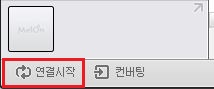
2. 휴대폰에서 연결 방식 설정하기 - MTP 연결 방식의 단말 (안드로이드 4.0 이상 모델 중 MTP 지원 모델) PC 연결 방법이 “MTP”로 설정되어 있는지 확인 후, PC와 연결하시고 PC 멜론 플레이어의 “연결시작” 버튼을 누르면, 수초~수십초 후 연결 됩니다.
- 이동식 디스크 연결 방식의 단말 (일부 안드로이드 4.0을 포함한 이전 모델) USB 케이블 연결 후에 SD 등록 설정이나 디스크 드라이브 선택 등으로 휴대폰의 이동식디스크 이용 가이드에 따라 설정합니다. (연결하고자 하는 휴대폰의 이동식디스크 이용 방법은 기기마다 차이가 있으므로, 휴대폰의 사용 설명서 또는 해당 제조사에 문의하시면 됩니다.) PC와 연결하시고 멜론 PC 플레이어의 “연결시작” 버튼을 누르면, 수초~수십초 후 연결 됩니다.
※ 단말에 따라 PC와 연결 시, 해당 제조사 USB드라이버가 필요할 수 있습니다. 드라이버 설치 방법 및 이용에 대한 안내는 각 제조사 홈페이지 또는 고객지원센터에서 문의하시기 바랍니다.
3. 멜론 플레이어에서 사용기기 등록하기 : 기기 최초 등록 시 [안내 바로가기]
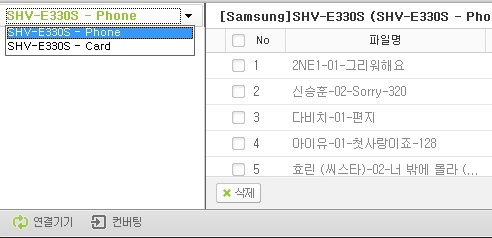
4. 멜론 플레이어에서 연결된 기기정보 확인하기 멜론 플레이어 하단의 연결기기 영역에서 휴대폰 연결이 확인되면 DCF/MP3 파일을 다운로드 및 전송하여 이용할 수 있습니다. 폴더는 Melon 폴더만 지원 합니다. [SKT 출시 단말에 한함] 내장형 이동식 메모리와 SD 외장메모리가 모두 존재하는 휴대폰의 경우는 각 메모리가 별도로 연결됩니다
연결 방식의 휴대폰은 만료일과 기간연장 기능을 제공하지 않습니다.
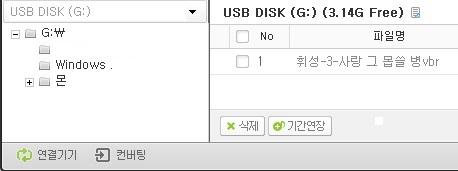
[멜론 플레이어에 정상적으로 연결되지 않는다면?] - USB 케이블 해제 > 휴대폰의 멜론 어플리케이션을 실행하여 반드시 로그아웃 후, 다시 로그인 > 휴대폰 전원을 껐다 다시 켜 주세요. 이후 멜론 플레이어에 다시 연결합니다. (안드로이드 멜론 어플리케이션은 항상 최신버전으로 상태를 유지해 주세요.) - 다른 휴대폰에서 사용하시던 SD카드를 장착하실 때는 반드시, SD카드 포맷(초기화)이후 사용하세요. - 다른 사용자의 휴대폰으로 기변하셨을 경우, 반드시 휴대폰을 초기화 하신 후 사용하세요. - 메모리가 2개인 단말이 메모리 1개만 연결되는 경우, 외장(장착) SD카드를 초기화/포맷 후 사용하세요. - 아래와 같이 USB DISK (드라이브명:) 또는 다른기기로 표시 되는 경우, 위의 1~4 번을 참고하세요.
|
|||||